



 2026-06-16
发布者:群索科技
分享至:
2026-06-16
发布者:群索科技
分享至:


在使用工业平板电脑进行日常作业或开发调试时,部分用户可能会遇到这样的问题:扫码枪等USB外设连接正常,但当需要通过USB接口连接电脑进行程序调试或数据传输时,却始终无法建立连接。这一问题通常与系统USB模式的状态设置有关,本文将详细说明其产生原因及解决方法。
一、问题现象
工业平板电脑的USB接口通常需要同时承担多种功能:连接扫码枪、键盘、鼠标等输入外设,以及连接电脑进行ADB调试、数据拷贝等操作。在默认状态下,当USB外设(如扫码枪)插入后,系统会自动将其识别为输入设备并占用USB端口。此时,用户若尝试通过同一USB端口连接电脑进行调试,往往会发现设备无法被电脑识别,调试工具提示连接失败。
二、原因分析
该问题的核心在于USB端口的工作模式分配。工业平板电脑的Android系统为了保障外设即插即用的体验,在检测到USB外设接入后,会自动将USB端口切换至"外设模式"(USB Host模式),此时端口优先服务于已连接的扫码枪等设备。而USB调试功能需要端口处于"调试模式"(USB Device模式)下才能与电脑建立通信。两种模式无法同时共存于同一端口,因此产生了功能冲突。
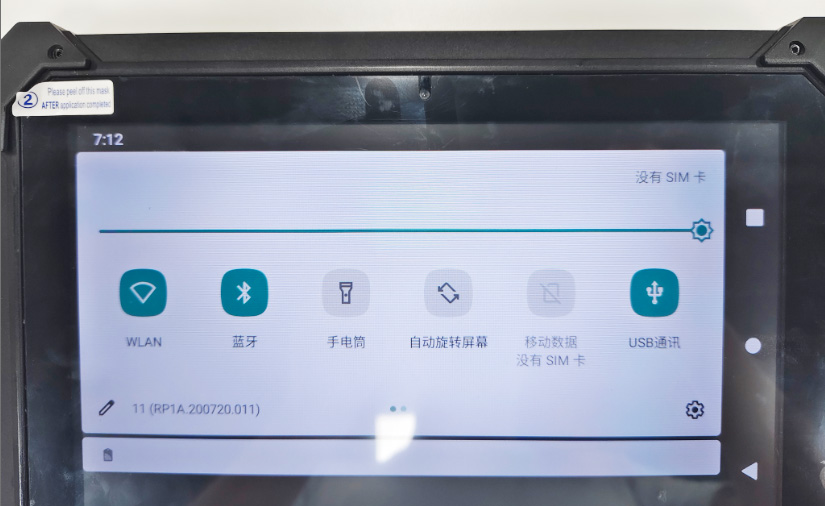
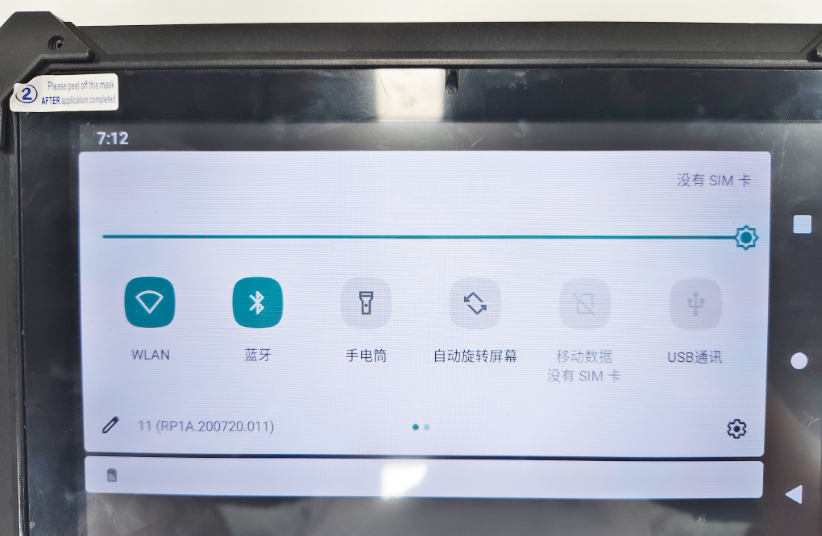
系统状态栏中的USB图标即为该模式的直观体现:图标点灭时,表示USB端口当前处于外设模式,正在服务已连接的USB设备;图标点亮时,表示USB端口已释放,可用于连接电脑进行调试或数据传输。
三、解决方法
解决该问题的操作步骤如下:
步骤一:下拉状态栏
在工业平板电脑屏幕顶部向下滑动,调出系统状态栏面板。在快捷开关区域找到USB图标。
步骤二:切换USB模式
点击USB图标,使其从熄灭状态变为点亮状态。此时系统会将USB端口从外设模式切换为调试模式,已连接的扫码枪等外设将暂时停止工作。
步骤三:连接电脑进行调试
将USB数据线一端连接工业平板,另一端连接电脑。此时电脑应能正常识别设备,开发者可通过ADB工具进行程序调试、日志抓取或文件传输等操作。
步骤四:恢复外设使用
调试工作完成后,如需继续使用扫码枪等USB外设,再次下拉状态栏,点击USB图标将其点灭,系统即恢复外设模式,扫码枪可重新正常工作。
五、总结
工业平板电脑的USB端口在"外设模式"与"调试模式"之间需要通过状态栏图标进行手动切换。点亮USB图标,端口优先服务扫码枪等外设;熄灭USB图标,端口释放给电脑进行调试。理解这一机制并掌握切换方法,可有效提升设备调试效率,减少不必要的排查时间。如在实际操作中遇到其他异常情况,建议联系技术支持获取进一步协助。
公司名:深圳市群索科技有限公司
地址:广东省深圳市宝安区西乡街道宝田一路易赛科技园A座4楼
电话:13590181719
0755-23280696
0755-23280616
邮箱:info@szqunsuo.com